Mostrando entradas con la etiqueta Utilidades. Mostrar todas las entradas

miércoles, 3 de diciembre de 2014

Almacenamiento en la nube

Vamos a realizar una comparativa entre los diferentes servicios de almacenamiento en la nube, que podemos encontrar gratuitos. Revisa las características de cada uno de los que te indicamos y elije el que más se ajuste a tus necesidades.

Ya que a todos nos vienen a la mente Dropbox, ya que fue el primero que ofrecía este servicio, ofrece espacio gratuito, sincronización entre varios dispositivos y  lo más importante poder usarlo desde varias plataformas. Aunque ahora existe mucha competencia, dándote incluso más espacio gratuito y con las mismas opciones.

Si lo que buscas es un sitio donde almacenar mayor cantidad de archivos, para compartir y poder acceder desde tus dispositivos, os dejamos una comparativa entre varios sitios de almacenamiento en la nube gratuito, colocados por orden de capacidad.


Imagen de la web


Mega (50GB)
Es del creador de Megaupload, y ofrece a todas las personas 50 GB gratis. Es el primero que ofrece tanto nada más darse de alta.
  • Disponible para: iOS, Android, Windows, Firefox, Blackerry, Chrome
  • Espacio gratuito: 50 GB

Bitcasa (20GB)
Es un servicio nuevo, que cifra todos los archivos antes de subirlos. Guarda en la nube los archivos y los sincroniza en línea en vez de hacer una copia en todos los dispositivos, evitando así duplicarlos.
  • Disponible para: iOS, Android, Windows, Linux, Mac, Windows Phone, Firefox OS
  • Espacio gratuito: 20GB

Google Drive (15GB)
La ventaja de Google, es que con tus datos puedes acceder a varios servicios Google+, Calendar, Gmail.
  • Disponible para: Chrome, iOS, Android, Windows.
  • Espacio gratuito: 15GB que se comparten entre todas las Google apps.

Copy (15 GB)
El servicio de almacenamiento que ofrece la posibilidad de compartir archivos en la nube de forma pública o privada. Nos permite tener nuestros dispositivos sincronizados para acceder a nuestros archivos
  • Disponible para: iOS, Android, Windows, OS X, Linux, Raspberry Pi, Windows Phone.
  • Espacio gratuito: 15GB al crear la cuenta, más 5 si usas un enlace referido para registrarte y 5 Gb por cada usuario referido..

Box (10 GB)
Es el servicio más comodo para sincronizar los archivos y más entre varios sistemas operativos.
  • Disponible para: Windows, iPhone, iPad, Android.
  • Espacio gratuito: 10GB, aunque algunas veces sacan promociones.

OneDrive (7 GB)
Es el servicio de almacenamiento en la nube de Microsoft, al igual que Google Drive, también se integra con los servicios ofrecido por Microsfot como Xbox Live, Office online...
  • Disponible para: Windows Vista, 7 y 8, en Windows 8.1 va integrado, OS X, Xbox 360, Xbox One, Windows Phone, Android.
  • Espacio gratuito: 7GB. Aunque es aumentable a 500mb por cada referido. 20 GB si compras una de las suscripciones a Office 365.

CloudMe (3 GB)
Es un servicio poco conocido y usa un cifrado alto en los archivos.
  • Disponible para: Windows, Android, Linux, Blackberry, iPhone, iPad.
  • Espacio gratuito: 3 GB. Aunque es aumentable  500mb por cada referido. Hasta un limite de 16 GB.

Dropbox (2 GB)
Actualmente es el más conocido, pero no por ello ofrece más espacio.
  • Disponible para: Windows , OS X, iPhone, Android, Linux, iPad, Blackberry, Kindle Fire
  • Espacio gratuito: 2 GB. Ampliables a 500 Mb por cada referido, hasta un limite de 16GB.

miércoles, 14 de mayo de 2014

Juego lanzado por Google para mejorar nuestro inglés


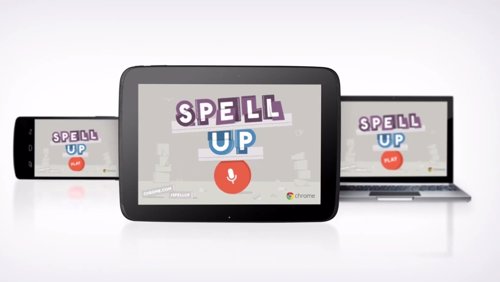
Google  termina de anunciar un nuevo producto, lo podemos encontrar en la siguiente página web  spellup.withgoogle.com y es sólo valido para los navegadores de  Chrome.

Es un  juego donde tenemos que ir pronunciando palabras que nos van apareciendo, ganando puntos por ello. Para hacer uso necesitamos un micrófono y así a medida que conseguimos pronunciar correctamente la palabra se ira construyendo una torre.

Según subimos la torre podemos hacer más cosas como aumentar la dificultad.

Os dejo el enlace del vídeo para que veas un poco mejor la dinámica del juego, valido tanto para página web como para móvil. 


lunes, 12 de mayo de 2014

Post-its en el escritorio de Windows 7

No hace falta buscar por Internet programas para recordarnos eventos, tareas o días importantes, windows 7 tiene una aplicación llamada notas rápidas. Es un programa que nos permite crear post-its en el escritorio.

Como siempre que queremos hacer algo, tenemos que ver el escritorio que mejor sitio para recordar las tareas, citas...

Para crear una nueva nota debemos efectuar los siguientes pasos:

1. Inicio (logo de windows) >> Todos los programas >> Accesorios >> Notas rápidas


2. Arrastramos la nota por el escritorio y la colocamos en la zona deseada.
3. En la nota aparecerá el cursor, esperando para que escribamos nuestra nota
4. (Aparece en el Post-its)


viernes, 9 de mayo de 2014

Dragood, para guardar y compartir imágenes

Notivo es una asistente móvil para ayudarnos en nuestra vida, sirve para controlar eventos y recibir notificaciones de la información que nos interesa.


Podemos personalizar la aplicación con nuestros gustos, para que nos informen de las fechas de los conciertos que nos interesa, las películas que están en cartelera, estrenos de cine, series o de videojuegos, ofertas de vuelos y muchas cosas más. Con la información que cada usuario introduzca, ira recibiendo notificaciones sobre los temas que le interesan.

La aplicación esta disponible de forma gratuita en este enlace para iTunes


miércoles, 7 de mayo de 2014

Unir varios documentos en uno sólo


MergeFil es una aplicación web que soporta archivos Word, PowerPoint, Excel, html, imagenes y .txt en uno sólo con formato PDF.

Para ello debemos subir el contenido de la página web, sin tener que registrarnos y sin instalar nada. Sólo debemos seleccionar el archivo o archivos y esperar que se agrupen un fichero.

Enlace de MergeFil

Manipular archivos PDF desde el navegador


En la página de Sejda, nos permiten editar cualquier archivo PDF de forma online, sin descargar ningún programa, sin tener que registrarnos. 
Las funciones que podemos encontrar es proteger (encriptar)  el documento, partirlo en secciones, añadir páginas, mezclar varios documentos que tengamos PDF, girar o rotar las páginas, cambiarles el orden, etc...

Link de Sejda


domingo, 4 de mayo de 2014

Como descargar vídeos de cualquier página web con Google

Voy a enseñar a bajar vídeos de cualquier página, con el navegado de Google Chrome.

Lo primero es descargarse la extensión que nos facilita esta tarea.


Cuando ya tengamos la extensión instalada, para verificar que esta correctamente al final de la barra de dirección, nos aparecerá un flecha azul apuntando hacia abajo 


Ahora sólo nos quedaría ir a la página donde esta alojado el vídeo (vimeo, rtve, etc..) y dar a la flechita azul. Y seguiremos este orden:

- Nos dirigimos a la última pestaña llamada Video/flash
- Nos aparecerá el vídeo que queremos descargar, tamaño.
- Por último damos al botón rojo con el nombre de Download


Cuando hemos realizado todos los pasos, automáticamente el vídeo comienza a descargar


sábado, 3 de mayo de 2014

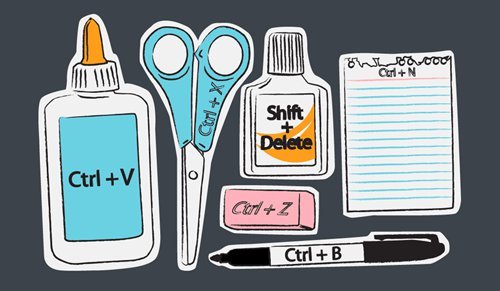
Atajos en el teclado en windows

En esta lista presentaremos atajos de Windows más utilizados.


Atajos específicos de Windows

* Tecla Ctrl + Esc: abre el menú de Inicio.
* Tecla Windows + e:  abre el explorador de archivos.
* Tecla Windows + m / tecla Windows + d: reduce las ventanas y muestra el escritorio.
* Tecla Windows + r: lanza el comando ejecutar.
* Tecla Windows + f: abre el comando de buscar, para localizar archivos.
* Tecla Windows + F1: abre la ventana de ayuda de Windows.
* Tecla Windows + u: abre el centro administrador de utilidades.
* Alt + Tab: cambia la ventana activa.
* Alt + F4: cierra la ventana o programa en curso.
* Alt + barra espaciadora: muestra el menú contextual de la ventana activa. 
* Alt + Impr Pant: copia la pantalla de la ventana activa.
* Impr: copia toda la pantalla.
* Ctrl + Alt + Supr: muestra el administrador de tareas.
* F1: ayuda.
* F2: renombrar un archivo.
* F3: buscar archivos.
* F5: actualiza la ventana activa.
* F10: activa la barra de menús.
* CTRL + deslizando un elemento al mismo tiempo: crea una copia del elemento seleccionado.


Gestión de archivos y para otros programas

* Ctrl + a: selecciona todo.
* Ctrl + b: organiza los favoritos del Internet Explorer.
* Ctrl + c: copia.
* Ctrl + f: permite buscar en el navegador.
* Ctrl + n: crear un nuevo archivo.
* Ctrl + o: abre un nuevo documento.
* Ctrl + p: para imprimir.
* Ctrl + s: guarda.
* Ctrl + v: pegar.
* Ctrl + w: para cerrar la ventana activa. La misma función que Alt + F4.
* Ctrl + x: cortar.
* Ctrl + y: repite la última acción que se ha anulado.
* Ctrl + z: anula la última acción. 


Para los programas de tratamiento de texto

* Ctrl + b: en la versión inglesa pone negrita el texto.
* Ctrl + u: subraya el texto seleccionado.
* Ctrl + i: pone en itálica el texto seleccionado. 


Para Word

* Ctrl + a: abrir archivo.
* Ctrl + b: buscar texto.
* Ctrl + c: con el texto marcado copia.
* Ctrl + d: alinea el texto a la derecha.
* Ctrl + e: selecciona todo el texto.
* Ctrl + f: cambia la sangría.
* Ctrl + g: guardar como.
* Ctrl + h: donde este el cursor mueve el texto dependiendo de la sangría.
* Ctrl + i: se abre la ventana de ir a.
* Ctrl + j: sirve para elegir la justificación del texto.
* Ctrl + k: pone el texto de forma cursiva.
* Ctrl + l: abre la ventana de remplazar.
* Ctrl + m: abre la ventana de configurar la fuente.
* Ctrl + n: poner negrita el texto.
* Ctrl + o: pone texto independiente.
* Ctrl + p: para imprimir.
* Ctrl + q: justifica el texto a la izquierda.
* Ctrl + r: abre la ventana para guardar cambios.
* Ctrl + s: para subrayar.
* Ctrl + t: para alinear el texto al medio, centrado.
* Ctrl + u: abre un nuevo documento.
* Ctrl + v: para pegar lo que se tenga seleccionado.
* Ctrl + w: elimina las sangrías y pone el texto al borde.
* Ctrl + x: corta lo seleccionado.
* Ctrl + y: rehace la última acción. 
* Ctrl + z: deshace la acción anterior.


Para Internet

* Mayús + clic sobre un enlace: abre el enlace en una ventana nueva.
* Retroceder (flecha encima del enter): regresa a la página precedente.
* Ctrl + d: guarda la página en favoritos.
* Ctrl + f: busca en la página activa.
* Ctrl + h: abre el historial de los sitios web visitados.
* Ctrl + n: abre una página nueva.
*  F11: pasa a modo pantalla completa.


¿Puedo ejecutar este juego en mi pc?

Todos los días escuchamos que ha salido un juego nuevo y muchas veces no sabemos si nuestro pc soporta el juego o es lo suficiente potente para sopórtalo. Pues existe una página web llamada Can You RUN In.


En la página debemos indicar el juego que queremos comprobar si nuestro pc lo soportaría y aceptamos y en menos de un minuto el sistema nos indica si es apta nuestra máquina.

Enlace: Can YOU RUN IN

Convertir texto en formato de tabla periódica


Con Periodic Table Write podemos convertir de forma online cualquier palabra o texto, con forma de tabla periódica de los elementos. El resultado generado para su posterior descarga sera en PNG o PDF.

Lo primero es ingresar el texto, luego será posible modificar como la alineación, el tipo de letra y las características (número atómico, electrones...) y ya por ultimo seleccionar el formato del fichero generado y el ancho de píxeles.

También existe la posibilidad de comprar camisetas, vasos, etc con los diseños creados.


viernes, 2 de mayo de 2014

Tipografías

Muchas veces tenemos que hacer presentaciones, logotipos, documentos... y estamos cansados de usar siempre la misma fuente, dando sensación de que todos nuestros trabajos son iguales.

Actualmente existen varias páginas donde podemos encontrar varias fuentes, listas para descargar y en diferentes sistemas operativos.

Ejemplos de fuentes que se pueden encontrar en las páginas que indico más abajo con sus enlaces


1. DAFONT

2. URBANFONTS

3. SMELTERY

4. FONTSPACE

5. FONTSQUIRREL

6. MYFONTS


lunes, 14 de abril de 2014

Usar tu propia letra en tu pc

Podemos crear una fuente con nuestra propia letra, quedando disponible en nuestro pc para poder usarlo con cualquier programa.

Primero debemos descargar la plantilla de Myscriptfont,


Imprimimos y rellenamos la plantilla que se nos abre, con las instrucciones que se indica (ejemplo rellenar con bolígrafo azul oscuro o negro...)
Después se debe escanear, en un formato de entre 150-300 puntos por pulgada y subimos la imagen, dando al botón de Seleccionar archivo. Establecemos el nombre que queremos poner a nuestra fuente y el formato TIF, OTF o SVG y damos a Send file.


De una fotografía hacer una caricatura y más cosas

Existe un programa tanto para app como para usar online, llamado Befunky, con él se puede hacer caricaturas, editar, poner efectos...

Sólo se debe cargar la foto en la aplicación (por picassa, facebook, pc...) e iremos dándole los efectos que queramos (aunque depende de la versión a usar), pero se puede hacer muchos efectos gratis.


Desfragmentar disco duro


¿Qué significa desfragmentar un disco duro? y ¿para que sirve?

Alguna vez hemos escuchado, decir a alguien "tengo que desfragmentar el disco duro" y nosotros no sabemos lo que es o si al nuestro también le debemos haces un desfragmentado de esos.

Vamos a contar un poco el funcionamiento del disco duro, para que luego entendamos mejor el funcionamiento del desfragmentado.

La zona del disco duro, donde se graban los datos se la conoce como pista, teniendo el disco varias de ellas. Luego tiene una pieza metálica que se mueve rápido de un lado al otro conocida como brazo y en su extremo tiene la cabeza lectora, cuya función es leer los datos de la superficie del disco (que tendrá tantas cabezas lectoras como platos tenga el disco).


Para que veáis el funcionamiento, os dejo un vídeo de Youtube, donde se puede observar el funcionamiento ya que le han quitado la parte superior o tapa.


Cada vez que guardamos algo en nuestro disco duro, ya sea una foto, un documento...puede que no quede almacenado de forma consecutiva en el disco. Se puede dividir y ser almacenada en diferentes trozos (fragmentos). Cuando nosotros accedemos a la información almacenada en él, la cabeza lectora debe buscar los distintos trozos que están almacenados. Este proceso es muy rápido por eso nosotros no notamos ninguna interrupción o que el equipo esta cargando la información.

Mientras que nosotros estamos buscando ese archivo, el pc esta ejecutando a la vez varios procesos, nosotros estamos guardando un documento, descargando una peli ...que son operaciones que también realiza el disco duro. 

Por eso si todos los archivos se almacenaran correctamente, la cabeza lectora sólo tendría que leerlos sin desplazarse de un lado a otro de la superficie, el pc consumiría menos recursos. Por eso viene el motivo de desfragmentar el disco, para unir los trozos de información que son del mismo archivo, consiguiendo así que se almacenen de forma consecutiva.

Esquema que muestra cómo se desfragmenta un disco. Cada color representa un archivo, y en un principio están todos fragmentados (esparcidos por todo el disco). Luego el proceso de desfragmentación va situando cada parte de cada archivo de tal manera que cada una quede en un área contigua a la anterior, evitando así que haya espacios entre ellas y reduciendo por tanto el tiempo de acceso a los archivos.

Esta operación se debe efectuar al menos, una vez al mes, más frecuentemente si se usa el pc para descargar. Desfragmentando el disco, conseguiremos un mejor rendimiento del pc y mejoraremos la velocidad de escritura y lectura.


domingo, 13 de abril de 2014

Como colocar barra de tareas personalizada

Podemos personalizar la barra de tareas de W7 y W8. Para ello existe el programa ObjectDock, que es una barra con iconos más grandes de lo normal y más cómoda.

Tamaño normal

Cuando pasas el ratón por encima, los iconos se amplían mostrado a la vez su nombre.

Tamaño de los iconos según vas pasando el ratón por ellos


Otra ventaja que tiene la barra que se puede personalizar, ya sea el tamaño de los iconos, el color que predomine y sobretodo los iconos en sí, pudiendo encontrar en Internet variedad de series, juegos, películas, deportes...

Personalizado con los iconos de Mario Bross


domingo, 6 de abril de 2014

Conexiones multimedia


En esta entrada voy a explicar los diferentes tipos de conexiones multimedia que existen y sus aplicaciones.


CONECTORES DE VIDEO

Existen varia cantidad para uso doméstico y profesional


Conector de vídeo analógico

 - S-Video, se puede llamar también separate-video, miniDin4 o S-VHS. La calidad de la imagen es mejor que la del vídeo compuesto RCA. Se compone de un conector de 4 pines (uno de crominancia, otro de luminancia y dos de masa). Se usan para sistemas de vídeo VHS, videocamaras de cinta y consolas, aunque existe un conector MiniDin con 6 pines ejemplo para teclados o ratones, aunque ya están en descatalogados.


- Vídeo por componentes.
Formado por tres conectores RCA (verde, azul y rojo) cada uno lleva información diferente, el verde lleva brillo, el rojo y el azul llevan la crominancia. Transmite alta definición hasta 1080p sin audio.


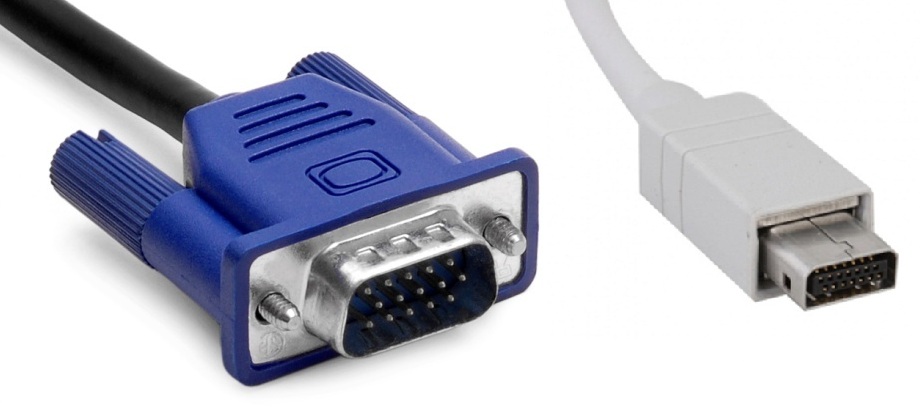
- VGA. Acrónimo de Vídeo Graphics Array. Es la conexión más utilizada en los monitores de los pc, también se usan en los televisores de plasma o LCD. Son conectores de 15 pines. También existe la versión Mini-VGA, que se suele usar en ordenadores portátiles, siendo la misma función pero se diferencia por el tamaño y que no lleva tornillos de fijación.


Audio y vídeo analógico

- Vídeo compuesto: cable con el conector RCA de color amarillo (para diferenciarlo del otro cable RCA). El cable lleva la señal de vídeo completa, es decir luminancia y cromancia. Suele tener mala calidad de imagen. Se compone de tres cables:
 * Rojo para audio en el canal derecho
 * Negro o blanco dependiendo del fabricante, para audio en el canal izquierdo
 * Amarillo para vídeo, en este cable se trasmite el brillo (luminancia) y el color (crominancia)

- Euro-conector (SCART): se usa para conectar dos equipos, mediante un sólo cable (ejemplo televisión y un DVD). Este cale transmite tanto vídeo como audio estéreo.  Esta formado por 21 pines (siendo bidireccional, es decir puede enviar y/o recibir información). Se usa en muchos aparatos como TDT, videoconsolas, televisores...

- Cable coaxial RF: cable de antena, que también es un cable de señal de vídeo, se puede usar para llevar la señal de audio estéreo y vídeo, llevando así las dos señales de audio moduladas en una señal de radiofrecuencia (RF)


Vídeo digital

- DVI (entrada de vídeo digital): transmite una señal de vídeo de alta definición, su eso es para la conexión de monitores LCD, plasma, tarjetas gráficas.  En un mismo cable se puede tener un conector DVI por una punta y por la otra VGA e incluso hacer uso de adaptadores. Existen varios tipos de cables DVI, para diferenciarlos se usa el número de pines que tiene.
  
 * DVI-D sólo digital
 * DVI-A sólo analógica
 * DVI-I digital y analógica

Archivo: DVI-VGA-Adapter.jpg

                                                                                                      Adatpador.

- FireWire o Ilink (Sony): tecnología creada por Apple, se usa para para la entrada y salida de datos en alta velocidad. Se usa para transferir varios tipos de datos, aunque el uso principal esta en videocámaras o cámaras de foros. Existe dos tipos de cables el de 6 pines (FireWire normal) y el mini de 4 pines, usado en las cámaras de fotos.

- SDI y HD-SDI: no es de uso doméstico. Existe dos tipos, el single-link y dual-link. Se usan para transmitir señales de vídeo digital sin comprimir la transmisión en serie, usando un cable coaxial normal.

Audio y vídeo digital

- HDMI (interfaz multimedia de alta definición): se usa en televisores LCD y plasma, ya que admiten imágenes en alta definición, aunque actualmente ya muchos monitores de también lo están usando. Su equivalencia seria a una conexión DVI, pero con audio estéreo en alta definición. Existe dos tipos de HDMI, el de enlace simple y el de doble enlace, este ultimo soporta resoluciones superiores a 180p. Existe varias versiones:
   * HDMI v1.0: transmite vídeo de alta definición de hasta 1080p y audio de 8 canales y 24 bits.
   * HDMI v1.1: Igual que el 1.0 pero soporta DVD Audio.
   * HDMI v1.2: igual que los anteriores, pero soporta super audio CD.
   * HDMI v1.3: como todos los anteriores soporta definición de 1080p, tiene mayor calidad de color en bit y audio Dolby TrueHD y DTS-HD, formatos usado por Blue-Ray de Sony.

Ninguna versión soporta señal analógica.

- DisplayPort: es un conecto parecido al HDMI, por su técnica, pero es libre de cánones, se suele incluir en tarjetas gráficas. Su principal problema es la incompatibilidad con DVI y HDMI.


CONECTORES DE AUDIO

- Jack: se usa para interconectar teclados, guitarras eléctricas con amplificadores. También existe la versión Mini Jack, que se usa para conectar auriculares en reproductores de audio. Existen tres tamaños según el diámetro:
   * 6,35 mm, se usa en audio profesional, para instrumentos, etc...
   * 3,5 mm o Mini Jack: para mp3, reproductores de audio.
  * 2,5 mm es un Mini Jack más reducido, para conectar auriculares en dispositivos que el tamaño es reducido, como por ejemplo un móvil.


- RCA: es un conector que se usa para canales de audio separados, el conector rojo (derecho) y el negro o blanco (izquierdo). Se puede utiliza sólo uno de los canales para dar señal Mono. Se suele usar en mini cadenas de música.

- DIN: conector delimitado por una funda metálica circular que contiene unos pines, que varia dependiendo de las necesidades, la funda tiene unas muescas para permitir que el conector se introduzca de manera correcta en la ranura y evitar dañar los pines y el dispositivos.


Audio digital

- S/PDIF coaxial: parecido al cable RCA pero la señal se transmite de un único cable, soportando audio estéreo y sonido Dolby Digital, no soporta audio en alta definición porque no tiene mucho ancho de banda.


- XLR o CANNON: se usa para audio profesional, como en sonido de micrófono y aparatos de alta gama domésticos, equipos de iluminación de gran tamaño. Se compone de un conector 3 pines que transmite una señal de audio balanceada, un pin conduce señal, otro la invertida y otro efectúa de masa, la suma de las señales dan como resultado una señal con mas ganancia y sin ruido, teniendo la ventaja de que se puede cubrir varias distancias (hasta 350 metros)  sin perdida de volumen y sin tener interferencias. Transmite audio estéreo y en Doble Digital, pero no admite sonido en alta definición.


- TOS-Link: conexión de audio creada por Toshiba, se usa una señal óptica que transmite pulsos de la luz a través de un cable de fibra óptica. Un led genera los pulsos de luz para transmitir la señal digital. Es inmune a interferencias generadas por radio frecuencia o electromagnéticas. El inconveniente es por el material generado que es fibra óptica y la distancia máxima es 10 metros, pudiendo dar fallo también si se dobla el cable, se pisa o presiona. Admite señales en Dolby Digital y DTS, pero no admita sonido en alta definición.

viernes, 4 de abril de 2014

La solución no es prohibir sino educar

El nuevo facebook para niños
Se llama Banana-Connection y los padres poseen el control de las principales actividades de los niños.
La red social está pensada como una herramienta de comunicación para los niños, en la que tanto padres como niños estarán seguros por los altos filtros de seguridad que tiene y a la herramienta de control parental, que permite que los padres controlen las fotos, los vídeos y los amigos con los que se relacionan sus hijos.
En los centros educativos se implante un curso sobre el buen uso de las redes sociales y banana es la herramienta que utilizamos para que tanto padres como niños, sean capaces de apreciar las ventajas que tienen las redes sociales.


La red social se suele ofertar a centros educativos como una herramienta de comunicación entre profesores-alumnos o entre centro educativo-padres o simplemente como proyecto pionero que permita diferenciarse del resto de centros.
La red social se fundamenta en cuatro pilares básicos
Colegios-educación Padres-seguridad Niños-comunicación/diversión Marcas-publicidad.
Para poder registrarse se debe hacer por un código de acceso que debe ser suministrado por el centro educativo, deportivo, etc. O por la invitación de un usuario registrado. Así mismo el registro se debe hacer con compañía del tutor.

martes, 1 de abril de 2014

Ventajas y desventajas de las memorias USB


Estos dispositivos los podemos reconocer con estos nombres: USB, pendrives, lápices de memoria, llavero...


Como todos sabemos las memorias USB son pequeños dispositivos de almacenamiento, donde podemos guardar cualquier tipo de información, teniendo la ventaja de que podemos borrar y rescribir en él.

¿De donde viene el nombre de USB? Pues hace referencia a Universal Serial Bus (Canal Universal en Serie), conjunto de cables, conectores y protocolos usados en un BUS (canal) para proveer de alimentación eléctrica entre pc, desarrollado en el año 90

¿Qué uso podemos sacar de los pendrives?
En ellos podemos almacenar documentos, programas, música, fotos... y poder hacer uso de ellos en pc, radio de coche, dvd...Tienen la característica de que son resistentes, incluso algunos pueden ser resistentes al agua, pudiendo así eliminar los datos almacenados hasta un millón de veces aproximadamente, pueden llegar a tener una vida de 15 años, pero por seguridad las casas sólo garantizan 5 años

¿Qué memorias hay?
Las podemos clasificar según su capacidad de almacenamiento y por su velocidad de trasmisión de la información. A la hora de comprar tenemos que tener en cuenta estas características ya que de ellos dependerá el precio

  1. Según su capacidad actual pueden ser: 1GB, 2GB, 4GB, 8GB, 16GB, 32GB, 64GB, 128GB, 256GB, 512GB. Aunque ahora también podemos encontrar de 1TB y de 2TB pero a precios muy elevados.
  2. Según su velocidad de transmisión puede ser:


  • 1.0 de velocidad hasta 1,5 Mbps (descatalogado)
  • 1.1 de velocidad hasta 12 Mbps (descatalogado)
  • 2.0 de velocidad hasta 480 Mbps (aun esta en uso)
  • 3.0 de velocidad hasta 4.8 Gbps (actualmente)
Actualmente se esta trabajando en memorias USB 4.0, se quieren fabricar con fibra óptica para que la lectura de los datos sea más rápida pudiendo alcanzar los 10 Gbps

Ventajas que tiene los USB
* Bajo coste
* Son resistentes en comparación a los cd´s o dvd´s ya que no se rallan
* Fácil y ligeras de transportar
* Gran capacidad de almacenamiento en comparación con los cd´s o dvd´s
* Puede usarse en muchos dispositivos
* Se puede escribir, borrar, escribir hasta un millón de veces
* Se puede almacenar música, fotos, documentos...
* Puede hacer uso cualquier persona, ya que sólo se debe conectar, no hace falta instalar ni configurar ningún programa

Desventajas:
* Falta de privacidad de los datos, ya que en caso de olvido o perdida, cualquier persona puede acceder a la información
* En cualquier momento puede dejar de funcionar por que ha variado el voltaje mientras estaba conectado, usarlo durante muchos años constantemente, por caídas al suelo...
* Al ser de tamaños pequeños se pueden perder fácilmente o incluso dejarlo olvidado en algún dispositivo puesto
* Como se puede usar en cualquier ordenador, son susceptibles a ataques de virus
* Dañar o perder información, por no extraer correctamente el usb, dando a expulsar 


sábado, 29 de marzo de 2014

Recuperar móvil, portátil perdido

Prey es un software de seguimiento antirrobo para su portátil, teléfono y la tableta que le permite localizar de forma remota, bloquear y recuperar si hemos sufrido un robo, o simplemente nos ha desaparecido. Para ello, acceda a una plataforma web donde también se puede desencadenar acciones como hacer sonar una alarma o mostrar un mensaje en pantalla para que el ladrón sepa que usted está después de él.

Esta aplicación os proporcionara datos como la posición en un callejero de donde se encuentra actualmente